

プライバシーモードは便利なのですが、映し出す画面が暗いときと、明るいときで自動で明るさ調整をしてくれるのが、ちょっと私には見づらかったです。
調べてもなかなか対処法が出てこず、時間がかかったので、ここに備忘録として残します。
※Windows11の場合です。
対処法
①Windowsボタン押下
②設定 → システム →ディスプレイ
③「明るさ」の右のほうにある下矢印をクリック
④「表示されるコンテンツと明るさを最適化するとバッテリーの改善に役立ちます。」の選択を解除
以下詳細です。
①Windowsボタン押下
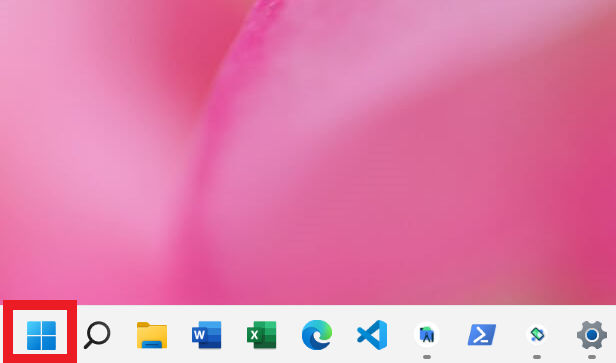
画面左下にある、Windowsボタンを選択します。
②設定 → システム →ディスプレイ
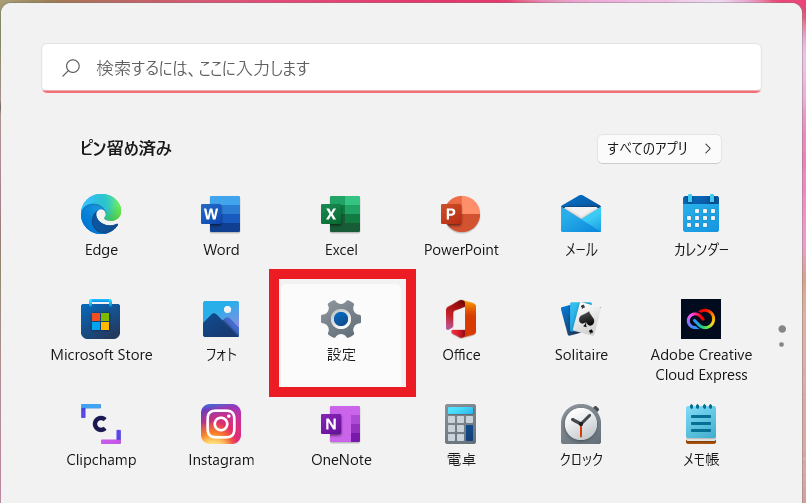
「設定」を選択します。
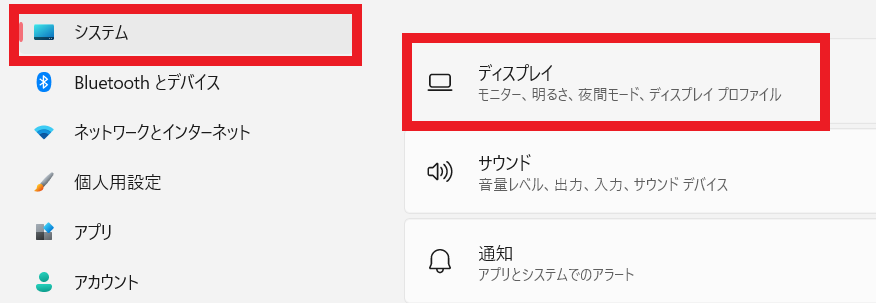
「システム」を選んだあと、「ディスプレイ」を選択します。
③「明るさ」の右のほうにある下矢印をクリック
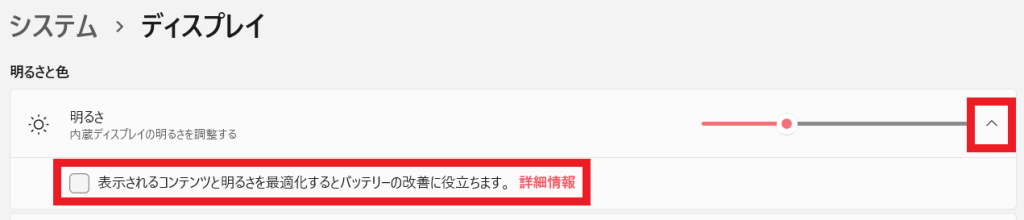
「明るさ」の欄の右のほうにある、下矢印を選択すると展開されます。
④「表示されるコンテンツと明るさを最適化するとバッテリーの改善に役立ちます。」の選択を解除
「表示されるコンテンツと明るさを最適化するとバッテリーの改善に役立ちます」という欄の左にあるチェックボックスを外します。
以上で、HPパソコンでのプライバシーモードの明るさ自動調節はなくなるはずです!
スポンサーリンク
スポンサーリンク